

Lagerhantering från Mouser
Komma igång
Lagerhanteringsappen kommer att inaktiveras den 15 maj 2025. Från och med detta datum kommer åtkomsten till ditt lagerhanteringskonto att inaktiveras.
För att säkerställa att du behåller dina data rekommenderar vi att du exporterar dem så snart som möjligt.
Om lagerhantering
Lagerhanteringsplattformen från Mouser är ett webbaserat system som förenklar för företag att hantera och spåra lokala lager med elektroniska komponenter och relaterade produkter.
Populära funktioner inkluderar:
- Lättanvänd instrumentpanel online
- Snabb installationsguide steg för steg
- Hantera och spåra artikelnummer och lagernivåer
- Skapa aktuella och historiska lagerrapporter
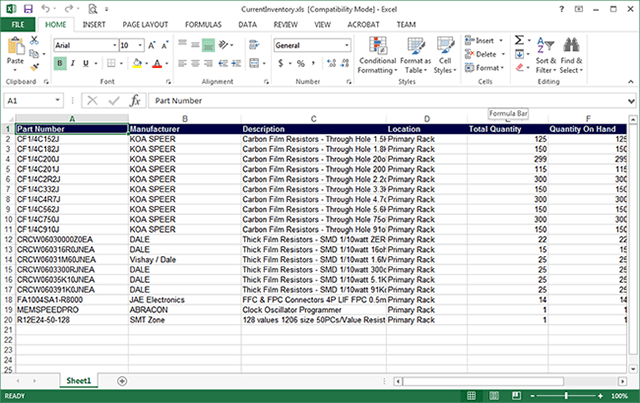
- Importera aktuella produktlagerdata från kalkylblad
- Länka produkter i ditt lager till Mousers artikelnummer för enkel återbeställning
Logga in på ditt My Mouser-konto för att komma igång på http://inventory.mouser.com.
Inloggning och inställning
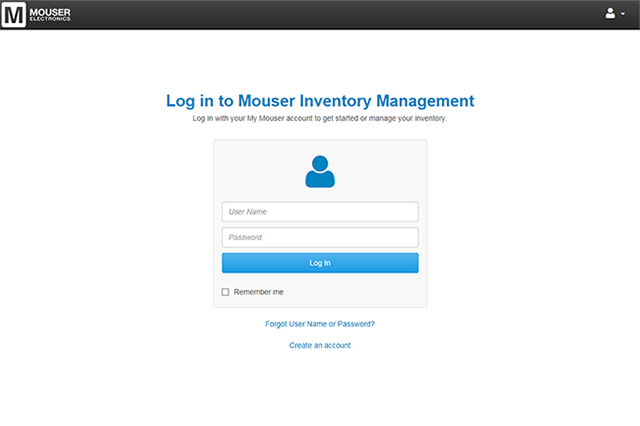
Du kan logga in i lagerhanteringssystemet genom att besöka http://inventory.mouser.com via en webbläsare på en stationär dator eller mobil enhet.
Användaren måste använda sitt My Mouser användarnamn och lösenord för att logga in på systemet. För att återfå ett förlorat eller glömt lösenord kan användare begära att det skickas till dem via e-post genom att fylla i formuläret för glömt lösenord.
Efter inloggning omdirigeras nya användare till installationsguiden, där de ombeds att lämna nödvändiga uppgifter för att skapa ett lagerkonto. Befintliga användare omdirigeras till deras instrumentpanel för lager.
Är du en ny användare och ditt My Mouser-konto inte är kopplat till ett befintligt konto för lagerhantering, omdirigeras du till installationsguiden för nya användare.
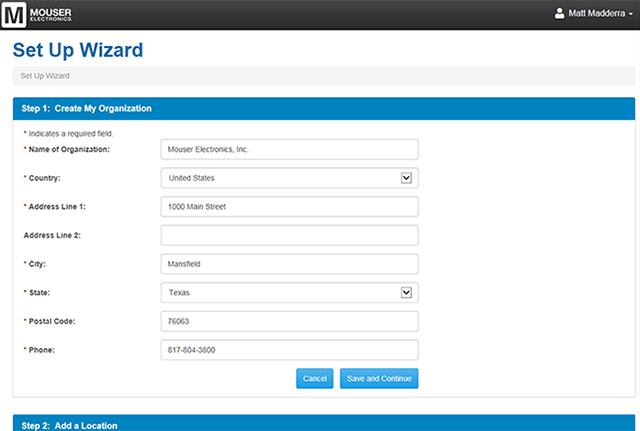
- Steg 1: Skapa Mitt företag– Fyll i formuläret för att ge oss grundläggande information om ditt företag. Om denna information redan finns sparad i ditt My Mouser-konto, kommer den att fyllas i automatiskt.
- Steg 2: Lägg till en plats– När vi vet mer om ditt företag behöver du skapa minst en plats för att lagra produkter i lager. Vi rekommenderar att du skapar en plats för varje fysisk plats där du förvarar lagerprodukter (t.ex.: "Labb 1" eller "Utrustningsskåpet" eller "Rum 121"), men om du har ett stort företag kanske du föredrar att skapa platser för hela avdelningar/underavdelningar (t.ex.: "EE-avdelningen"). När alla önskade platser har skapats, klicka på "Slutför installationsprocess" för att gå vidare till sista steget.
- Steg 3: Bekräfta inställningarna– När du har skapat ditt företag och dina platser, visas en välkomstsida som erbjuder flera alternativ för att snabbt komma igång med lagerhanteringsprogrammet (t.ex. "Hantera produkter", "Gå till översikten" eller "Hantera användare").
Om du är en befintlig användare av lagerhantering och har konfigurerat flera platser inom ditt företag, måste du välja vilken plats som du vill hantera. När du gör ett val från den tillhandahållna listan dirigeras du till webbplatsen på instrumentpanelen för denna plats. Om du endast har konfigurerat en plats kommer du inte till platsvalet, utan dirigeras direkt till webbplatsen på instrumentpanelen.
Navigering
Det finns fyra menyer som hör hemma i det övre navigeringsfältet för lagerhantering:
- Platsväljare– Här visas namnet på den lagerplats du för närvarande hanterar. All lagerinformation som visas är baserad på den plats som valts i denna meny. När du klickar på dem, visas alla platser som du har åtkomst till. Klicka på ett platsnamn i menyn för att byta din aktiva plats.
- Kundvagn– Denna ikon visar antalet rader i din varukorg för återbeställningar. När du klickar på ikonen visas en snabbvy av kundvagnens innehåll. Minikundvagn som visas på skärmen med det aktuella innehållet i kundvagnen. Från snabbvisningen kan du klicka på länken "Se alla artiklar" för att komma till skärmen för återbeställningsvagnen.
- Applikationsalternativ– Klicka på ikonen för att visa en lista med konfigurationsalternativ för ditt företag, dina platser, användare, mottagare och leverantörer. Genom att klicka på ett menyalternativ, kommer du till lämplig inställningssida.
- Användarinställningar– Klicka på den här ikonen för att visa en lista över användarspecifika alternativ.
I det vänstra navigeringsfältet finns fyra alternativ:
- Översikt– Klicka på denna ikon för att komma till webbplatsens översikt.
- Produkter– Klicka på denna ikon för att komma till produktlistan i lagret.
- Transaktioner– Klicka på den här ikonen för att visa listan över in- och utcheckningsposter för lagret.
- Rapporter – Klicka på den här ikonen för att komma till verktyget för lagerrapportering.
Instrumentpanel
Instrumentpanelen för lagerhantering är den centrala webbplatsen för alla lageruppgifter och åtgärder som stöds i programmet. När du tittar på instrumentpanelen för en given plats, ser du fem tydliga "snabblänkar" för vanliga funktioner eller underfunktioner i lagerprogrammet. Instrumentpanelen innehåller också särskilda sektioner för "Snabböversikt" och "Lagervarningar" (se nedan för mer information).
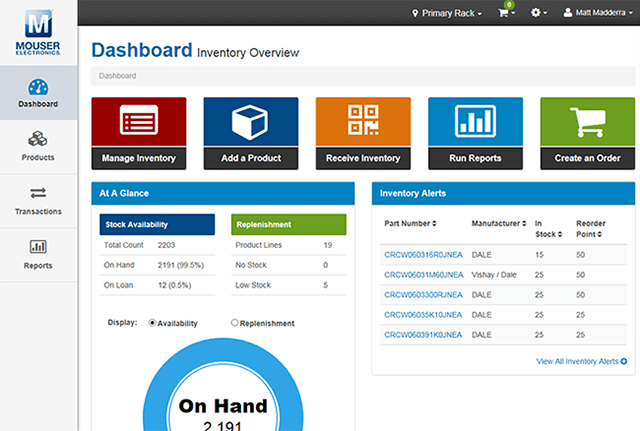
Dessa genvägar ger åtkomst till de vanligaste områdena och åtgärderna i lagerprogrammet med ett enda klick - Hantera lager, Lägg till en produkt, Ta emot lager, Köra rapporter, Skapa en order.
SnabböversiktDenna sektion av instrumentpanelen ger en snabb bild med tabeller och grafik av dina aktuella lagerdata.
LagervarningarDenna sektion av instrumentpanelen ger påminnelser relaterade till dina lagernivåer.
Hantering av produkter
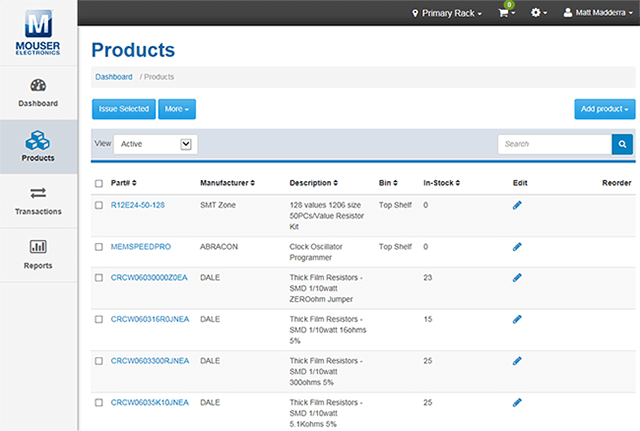
- Aktiv– När du besöker produktsidan visas den här vyn som standard. Den här översikten visar delar som är aktiva i ditt lager och som du har tillåtelse att interagera med.
- Visa alla– Den här vyn visar alla produkter, oavsett tillgänglighet eller status.
- Tillgängliga för utlåning– Detta visningsalternativ begränsar produktlistan till de artiklar som specifikt är märkta med "Produkten kan lånas ut".
- Inaktiv– Detta visningsalternativ begränsar produktlistan till enbart de delar som är märkta som inaktiva.
Vid användning av sökrutan till höger på skärmen uppdateras produkttabellen för att visa eventuella matchande resultat.
ProduktetiketterFör att göra det enkelt att använda den mobila appen som hör till lagerhanteringen, kan du skriva ut produktetiketter med streckkoder för artiklar i ditt lager. Att sätta dessa etiketter på facket eller behållaren som innehåller en produkt gör det lätt att använda en mobil enhet med en kamera för att "skanna" produktetiketter och undvika manuella produktsökningar. Det finns två alternativ för etikettutskrift i menyn "Mer":
- Skriv ut alla etiketter– Genom att klicka på alternativet "Skriv ut alla etiketter" skapas utskriftsklara etiketter för alla aktiva produkter.
- Skriv ut valda etiketter– Genom att klicka på alternativet "Skriv ut valda etiketter" skapas utskriftsklara etiketter för de produkter som har valts (markerats) på produktskärmen.
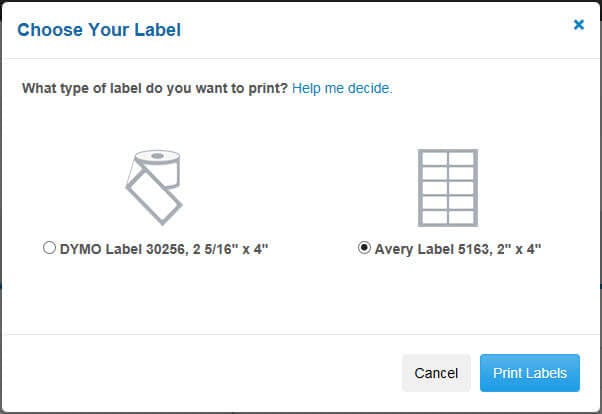
Vid utskrift av etiketter kan du välja etikettpappersformat. För närvarande är två formatalternativ tillgängliga:
- DYMO etikett 30256
- Avsedd att skrivas ut med en DYMO-etikettskrivare för enstaka etiketter.
- Vi rekommenderar DYMO LabelWriter 450 Turbo (finns på Amazon.com och Staples)
- Etikettstorlek: 2 5/16 x 4 tum
- Köp på Amazon.com och Staples
- Avsedd att skrivas ut med en DYMO-etikettskrivare för enstaka etiketter.
- Avery-etikett 5163
- Kan skrivas ut på alla bläckstråle- eller laserskrivare
- Etikettstorlek: 2 x 4 tum
- Köp på Amazon.com och Staples
Det finns tre sätt att lägga till produkter till ditt lager. Du kan välja sättet för att lägga till produkter genom att klicka på menyn "Lägg till produkt" på höger sida av skärmen. I denna meny kan du välja en av tre metoder:
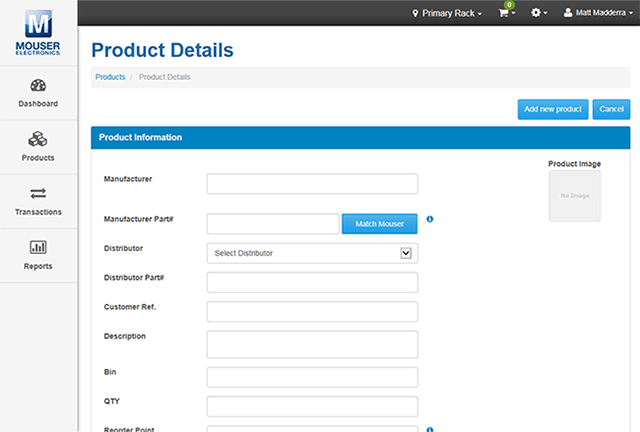
- Lägg till en produkt– Du kommer att omdirigeras till ett tomt formulär för produktinformation som du ska fylla i.
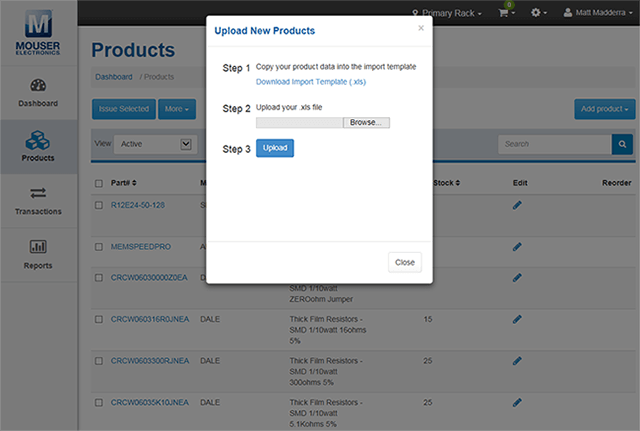
- Importera produkter– En ruta visas med steg-för-steg-instruktioner för att ladda upp ett kalkylblad som innehåller flera artiklar.
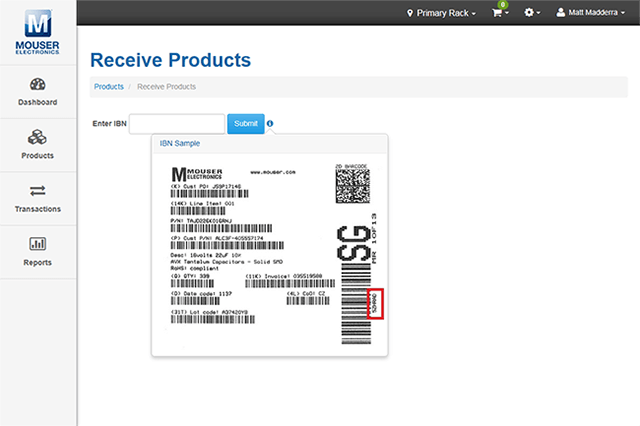
- Streckkod från Mouser-etikett– Du kommer att omdirigeras till ett särskilt formulär där du kan ange en kod från Mousers förpackningsetikett för att automatiskt importera produktdata.
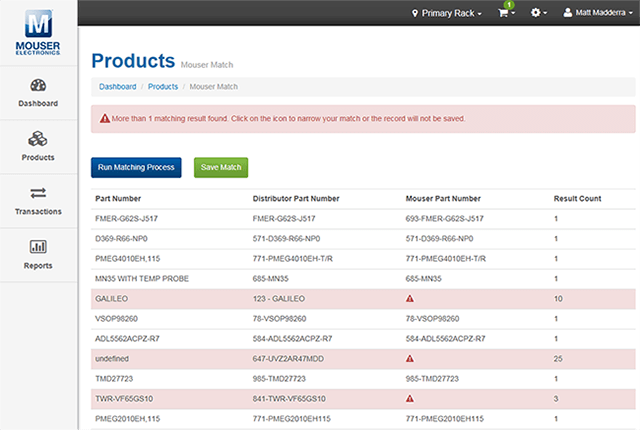
Med funktionen för Mouser-matchning kan du koppla produkter i ditt lager till Mousers artikelnummer. Att göra detta har flera fördelar, inklusive:
- Automatisk synkronisering av produktdata (beskrivning, tillverkare, livscykel, etc.)
- Automatisk import av produktbild från Mouser.com
- Möjlighet att återbeställa produkter från Mouser med bara några klick
Genom att klicka på alternativet Mouser-matchning i menyn "Mer" kommer du till den artikel som matchar bilden. När du befinner dig på den här skärmen kan du starta matchningsprocessen genom att klicka på knappen "Kör matchningsprocess". Allteftersom artiklarna matchas kommer antalet möjliga matchningar att visas i resultatkolumnen. När en exakt matchning görs kommer artiklarna automatiskt att länkas och sedan att tas bort från skärmen. Vid slutet av processen är de enda artiklar som återstår sådana som inte kunde matchas automatiskt. Dessa artiklar kräver att du agerar innan en matchning kan göras.
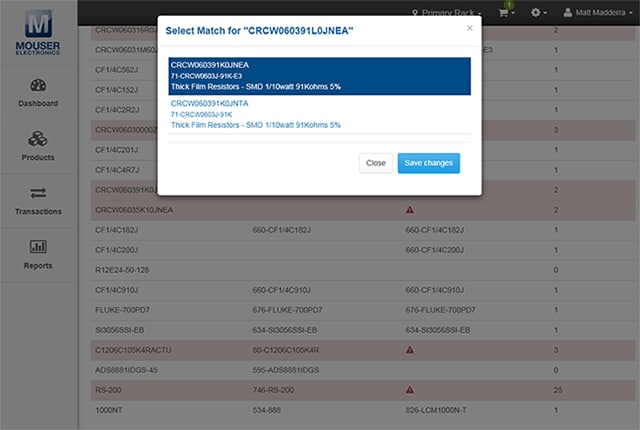
För att matcha alla artiklar som inte kan matchas automatiskt, klicka på ikonen '!'. När du klickar visas en överlagring med upp till 10 möjliga matchningar för din artikel. Granska helt enkelt förslagen och välj lämplig matchning. När du har gjort detta för alla artiklar som du vill matcha, klicka på den gröna knappen "Spara matchning".
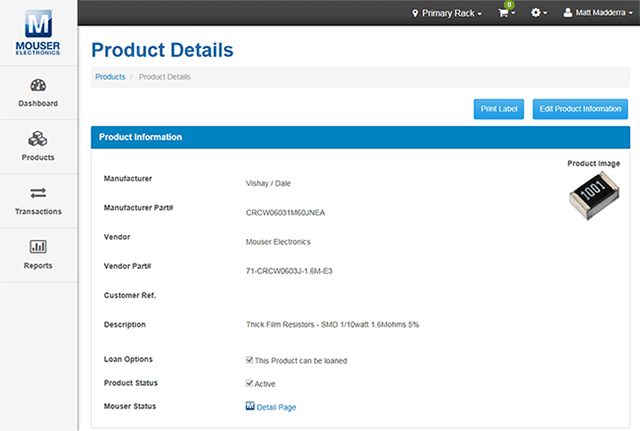
På en sida med produktdetaljer kan du redigera all information som rör en produkt genom att klicka på knappen "Ändra produktinformation". Denna åtgärd kommer att öppna alla fält för redigering. När du är klar med de önskade uppdateringarna, klicka på "Spara" för att tillämpa alla ändringar, eller på "Avbryt" för att avbryta.
Förutom att redigera produktinformation från detaljsidan kan du också göra snabba ändringar direkt i produktlistan. Genom att klicka på redigeringssymbolen (penna) kan du uppdatera fälten Artikelnummer, Tillverkare, Beskrivning och Fack. Klicka på kryssrutan när du är klar, för att spara ändringarna, eller på pilen för att ignorera dem.
Lagertransaktioner
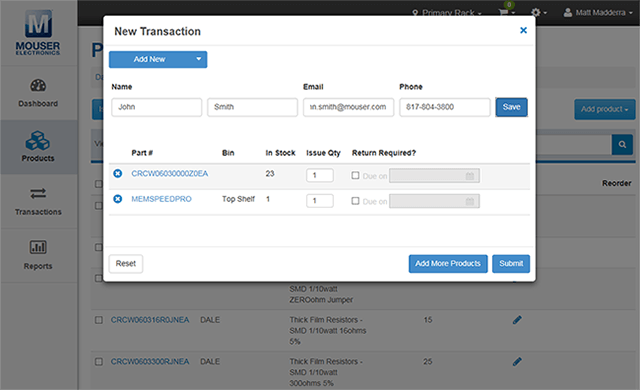
Samtidigt som du manuellt kan minska dina beräkningar över lagret, låter lagerhanteringssystemet dig utfärda artiklar till särskilda enheter för spårningsändamål. Välj kryssruta för en eller flera produkter på skärmen med produktlistan och klicka på "Välj utfärda". Då visas en överlagrad ruta där de valda artiklarna anges. Överlagringen innehåller också fält för att ange till vem artiklarna utfärdas och om det krävs att artiklarna returneras.
Eftersom produkter måste utfärdas till särskilda enheter, väljer du konsumenten för transaktionen i den överlagrade rutan. Du kan göra detta genom att klicka på rullgardinslistan "Välj konsument". För att förenkla för dig innehåller listan alla förinstallerade konsumentnamn, tillsammans med alternativet "Lägg till ny". Om "Lägg till ny" väljs, visas ytterligare fyra textfält (förnamn, efternamn, e-post, telefonnr) på överlagringen.
Vid utfärdande av produkter till en konsument kan du bestämma att en viss produkt måste returneras genom att markera kryssrutan "Retur krävs". När denna har markerats måste du ange ett förfallodatum för retur. Om en produkt inte förväntas att returneras, lämna kryssrutan "Retur krävs" tom.
För att lägga till fler produkter till en transaktion innan den matas in klickar du på knappen "Spara och lägg till produkter". För att kassera alla transaktionsuppgifter, klicka på knappen "Rensa formulär". För att gå vidare och genomföra en transaktion, klicka på knappen "Mata in".
All transaktionshistorik är tillgänglig från skärmen "Transaktionshantering". Som standard visas Aktiva transaktioner. En "Aktiv" transaktion är en transaktion som för närvarande har artiklar som har lånats ut. Du kan ändra översikten till "Transaktionshistorik" för att se alla andra transaktioner.
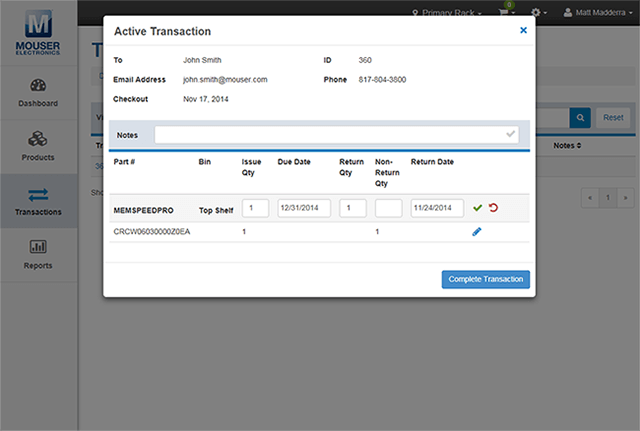
För att se information om en viss transaktion, klicka på transaktionens ID-nummer. Då visas en överlagring som innehåller detaljerad information om denna transaktion, inklusive konsumentens namn, e-post, telefonnr, utcheckningsdatum, anteckningar och produktinformation.
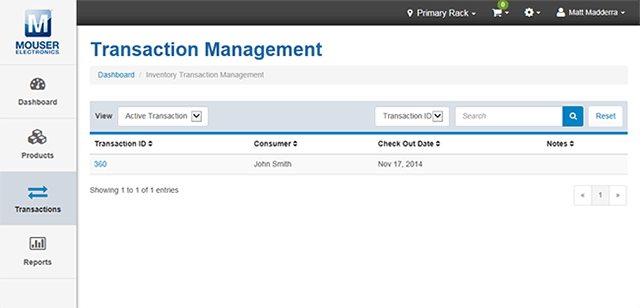
För att göra det enkelt att hitta en viss transaktion, kan du söka efter alla poster med hjälp av transaktions-ID-nummer, konsumentens namn eller artikelnummer. Välj bara dina sökkriterier från rullgardinslistan och ange ditt sökord för att visa alla matchande poster. Du kan rensa dina sökresultat när som helst genom att klicka på knappen "Återställ".

I överlagringen med transaktionsuppgifter kan du göra flera ändringar. Detta kan vara mindre ändringar såsom att lägga till transaktionsanteckningar, eller större ändringar såsom att uppdatera utfärdad kvantitet eller förfallodatum för retur. Du kan även markera en aktiv transaktion som avslutad genom att ange eventuella returmängder, returdatum och klicka på knappen "Slutför transaktion".
Rapportering
För att göra det enkelt att rapportera om dina aktuella och historiska lagernivåer har systemet har en särskild avdelning för rapporter. Här hittar du en mängd praktiska rapporter för att hjälpa dig att hantera ditt lager effektivt.
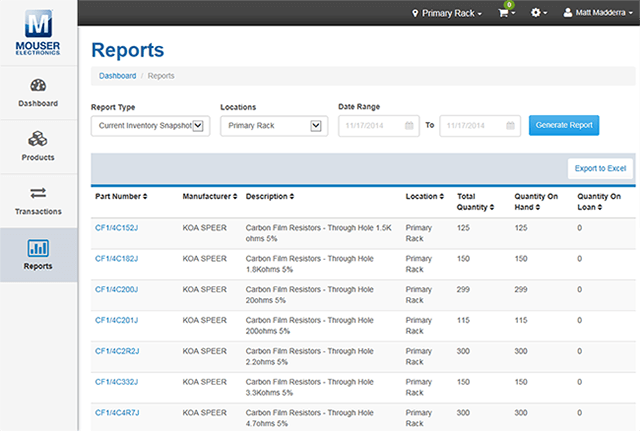
- Ögonblicksbild av aktuellt lager – visar alla produkter från en vald plats med aktuella lagersaldon.
- Historisk lagerrapport– Rapporten visar nettoförändringen i lagret för den valda platsen och datumintervallet samt identifierar viktiga transaktionssiffror.
- Användning per fack– Rapporten visar det totala antalet tillägg, utlämningar och returer för varje kombination av artikel och fack på en vald plats.
- Användning per mottagare– Rapporten visar alla mottagare och de artiklar som har utlämnats till dem för en vald plats och tidsperiod.
- Förfallna lån– Denna rapport listar alla mottagare med förfallna artiklar utlämnade från en vald plats, baserat på det aktuella datumet.
- Återbeställning av lager– Denna rapport visar artiklar från en vald plats där den totala lagersaldot för närvarande är under den angivna återbeställningskvantiteten.
Alla rapporter som visas på nätet kan exporteras för visning offline och manipuleras ytterligare för analys i Microsoft Excel. För att spara rapporter klickar du på knappen "Exportera till Excel” längst upp till höger på skärmen.
Obs! För att hålla databehandlingstiderna nere till ett minimum visas mycket stora onlinerapporter endast delvis. Du måste ladda ned Excel-rapporten för att se fullständig information.
Återbeställning av produkter
När du klickar på knappen "Skapa en order" på instrumentpanelen eller på länken "Se alla artiklar" på vagnmenyn kommer du till systemets sektion för återbeställning av produkter. Alla artiklar som läggs till din återbeställningslista visas på den här sidan och grupperas efter plats. Förslag på kvantiteter att återbeställa är ifyllda i förväg, men du kan ändra dem vid behov.
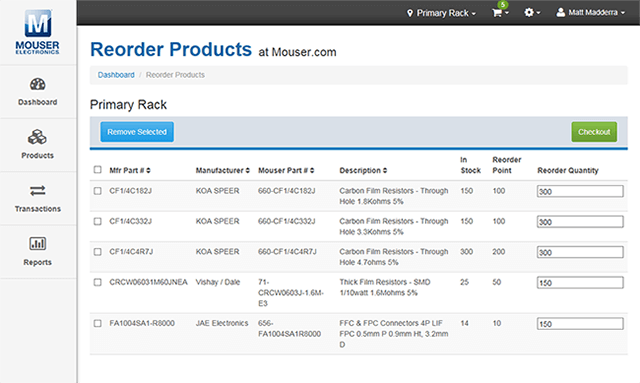
När du är redo att köpa artiklarna i din lista, klicka på den gröna knappen "Utcheckning". Detta överför automatiskt artiklarna för den valda platsen till din kundvagn på Mouser.com, där de kommer att vara redo för inköp.
Om du vill tömma din lista för återbeställning av produkter, väljer du helt enkelt önskad produkt eller produkter och klickar sedan på knappen "Ta bort valda".
Administration
För användare med rätt till administratörsåtkomst finns det många globala inställningar och funktioner som kan ställas in eller ändras när som helst.
Företag
- Företagsinformation - Sidan visar företagsnamnet och kontaktuppgifter för lagerkontot. Genom att klicka på knappen "Redigera" på den här sidan blir uppgifter möjliga att redigera. Du kan lägga till/ta bort/redigera informationen, och sedan spara eller ignorera ändringarna när det är klart.
Platser
- Platslista - När du klickar på länken "Plats" i rullgardinsmenyn för konfiguration/inställningar visas en sida med en lista över alla platser och deras beskrivningar. Genom att klicka på redigeringssymbolen (penna) bredvid en plats kan du redigera dess namn och beskrivning. När du är klar med ändringarna kan du klicka på den gröna kryssmarkeringen för att acceptera och spara, eller på den röda tillbaka-pilen för att ignorera ändringarna.
- Ta bort plats - Att klicka på symbolen Radera (soptunnan) bredvid en plats gör att ett bekräftelsemeddelande visas. Om du är säker på att du vill fortsätta med åtgärden kommer platsen att tas bort från systemet omedelbart. Tänk på att den här åtgärden inte går att ångra.
- Lägg till ny plats - Du kan ange ett nytt platsnamn och beskrivning i fälten högst upp på sidan och välja knappen "Lägg till ny plats". När den har sparats visas den nya platsen i listan tillsammans med alla andra platser.
Visa och redigera en användares behörigheter– På skärmen för användarkonfiguration kan du välja en användare från rullgardinsmenyn. Efter att du har valt, visas en tabell som innehåller denna användares uppgifter och behörigheter. Administratörer kan ändra behörigheter genom att ändra den valda användarens roll (administratör eller användare) eller genom att välja vilka enskilda aktiviteter som användaren kommer att ha åtkomst till för varje plats.
Ta bort en användare– När en användare har valts och dennes behörighetstabell har laddats, kan administratörer ta bort användaren genom att klicka på knappen "Ta bort användare". Ett bekräftelsemeddelande visas, och om det bekräftas kommer den valda användaren att tas bort från systemet omedelbart. Tänk på att den här åtgärden inte går att ångra.
Lägg till en ny användare– Genom att klicka på knappen "Lägg till ny användare" visas en överlagrad ruta för inmatning av en e-postadress. När en e-postadress tillhandahållits och inledande behörigheter ställts in, skickas ett e-postmeddelande till den nya användaren. E-postmeddelandet innehåller en unik registreringskod och instruktioner om hur denne får tillgång till lagersystemet. När användaren har slutfört nödvändiga åtgärder erhåller användaren åtkomst. Observera att inbjudningar till registrering av säkerhetsskäl slutar gälla efter 24 timmar.