FORTE, Mousers intelligenta BOM-verktyg omvandlar dina importerade BOM-listor till en branschledande plattform för att söka efter delar och göra inköp. Ange egenskaper för hur du vill att din BOM-lista ska bearbetas, såsom valuta, formatering, RoHS-alternativ med mera. Verktyget kommer även att komma ihåg dina egenskaper och kolumnmappning för framtida BOM-listor.
Nästan överst på resultatsidan för BOM-listor kan du visa allmän information om din BOM-lista:
- BOM-namn
- Förfallodatum för prissättning
- Uppdateringsdatum för produktinformation
- BOM-namn
Anpassa namnet på din BOM-lista, så att den bäst passar dina behov. Klicka bara på namnet och ändra det till det som du önskar.
- Verktyg
- Visa sparade BOM-listor:
Visa alla BOM-listor som är kopplade till ditt konto.
För att visa och hantera alla aspekter av dina sparade BOM-listor gå till Hanteraren för sparade BOM-listor. - Skriv ut den här sidan:
Skicka artiklarna och prissättningen på aktuell sida till skrivaren. - Exportera:
Anpassa och spara datan från dina BOM-matchningar till en nedladdningsbar fil. - Dela som kundvagn:
Dela artiklarna från din BOM-lista med andra som en delad kundvagn.
- Förfallodatum för prissättning
Offertpriserna för din BOM-lista är giltiga i 30 dagar efter den ursprungliga bearbetningen. "Förfallodatum för prissättning" visar när offertpriserna slutar gälla och när dessa måste uppdateras med aktuell prissättning.
- Uppdaterad produktinformation
Mousers BOM-verktyg tillhandahåller produktinformation och produkttillgänglighet i realtid. Datumet för "Uppdaterad produktinformation" visar tiden då produktinformationen senast hämtades från din sida. Varje gång resultatsidan visas uppdateras produktinformationen automatiskt.

Verktygsfält
Nästan överst på resultatsidan för BOM-listor syns BOM-verktygsfältet. Denna sektion ger snabb åtkomst till flera av de vanligaste BOM-verktygsfunktionerna, såsom:
- Lägg till eller radera artiklar i din BOM-lista
- Lägg till artiklar– Hitta och lägg till fler artiklar i din BOM-lista.
- Radera valda– Ta bort vald artikel eller valda artiklar från din BOM-lista.
- Filter
Filtrera dina BOM-resultat genom att välja ett av alternativen i rullgardinsmenyn: - Alla rader– Visa alla dina BOM-rader.
- Exakta matchningar– Visa rader där artikeln har en matchning på 100 %.
- Inte exakt– Visa rader där matchningen är lägre än 100 %.
- Inga matchningar– Visa rader där ingen produktmatchning finns.
- Går inte att beställa– Visa rader som inte är tillgängliga för tillfället.
- Visa rader
Välj i rullgardinsmenyn för att upp till 100 rader ska visas samtidigt.

Varje rad på resultatsidan visar information och prissättning för matchad produkt. Varje kolumn visar detaljerad information om produkten:
- Välj – Välj artikeln som ska inkluderas i en åtgärd, såsom "lägg till i kundvagn" eller "radera".
- Uppladdad data – Visa artikelinformationen från kalkyldatabladet eller från kopierad och inklistrad data.
- Matchad artikelinformation – Visa matchad Mouser-artikel baserat på din inmatning. Innehåller mycket nyckelinformation, såsom:
- Produktbild
- Snabbvylänk för att se ytterligare information om produkten
- RoHS-överensstämmelse
- Mousers och tillverkarens artikelnummer
- Tillverkarens namn
- Produktbeskrivning
- Betyg för artikelmatchning
- Designrisk– Mousers designrisk kombinerar flera faktorer i en enda riskbedömning för att hjälpa ingenjörer att bestämma rätt komponenter för att utforma sina produkter.
- Minsta/Multipel– Minsta antal och multipel som krävs för att beställa en produkt.
- Tillgänglighet– Tillgänglig produktkvantitet som går att beställa från Mouser.
- Förpackningsalternativ– Förpackningstyp som för tillfället används för produkten.
- Kvant. - Aktuell artikelmängd som valts.
- Enhetspris– Offertpris för en särskild artikel baserat på vald mängd.
- Ext. pris– Offertpris för hela mängden som valts för en artikel.
- Radera – Radera vald artikel från BOM-listan.

Prissättning, förpackning och mängd
Kvantiteter
Upp till fem (5) kvantiteter kan laddas upp via Mousers BOM-verktyg. Kvantiteten i textfältet anses vara den officiella kvantiteten för raden.
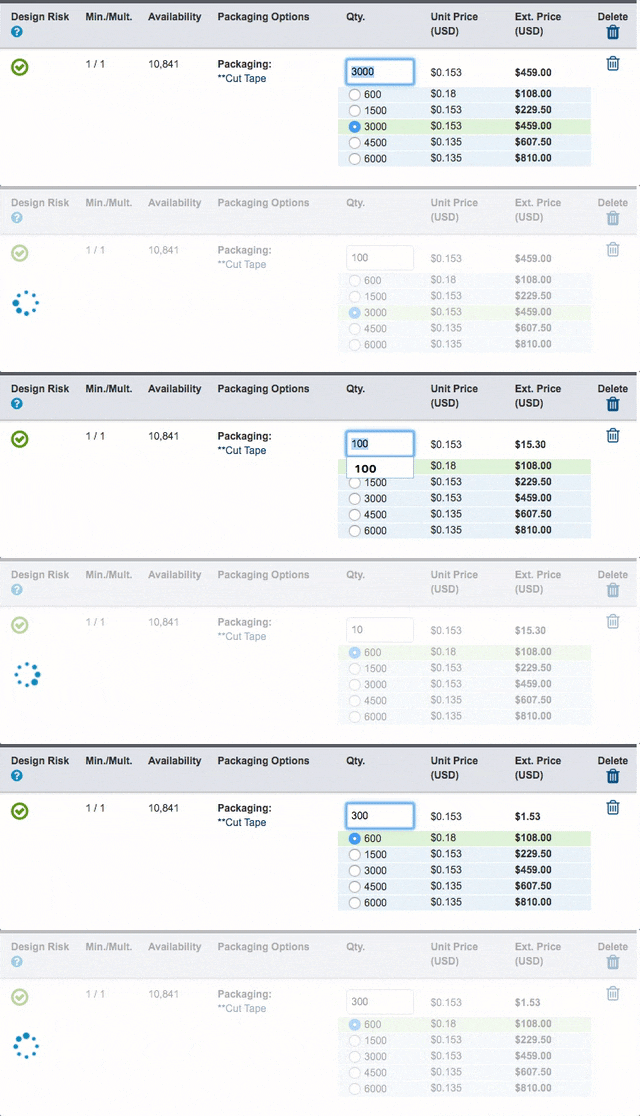
Mängden kan ändras när som helst. Det finns två sätt att uppdatera kvantiteten för en artikel:
- Välj från en av de uppladdade kvantiteterna.
Välj raden med den önskade kvantiteten. Sidan kommer att uppdateras och den nya valda kvantiteten och prissättningen kommer att visas.

- Ange en ny kvantitet i textfältet.
Alternativt kan du alltid ange den önskade kvantiteten i fältet Kvantitet. Sidan kommer att uppdateras och den nya valda kvantiteten och prissättningen kommer att visas.
Förpackning
För vissa artiklar finns fler än ett förpackningsalternativ. Förpackningar med flera förpackningsalternativ kommer att visa vald förpackningstyp i kolumnen Förpackningsalternativ.
Om du vill byta vald förpackning, klickar du på förpackningstypens text så visas ett fönster med tillgängliga val.

Prissättning
Mousers BOM-verktyg garanterar den begärda prissättningen i trettio (30) dagar efter slutförd bearbetning av din BOM-lista. Prissättningen är beroende av mängden som tillhandahålls. Både enhetspriset och det utökade priset visas i BOM-verktyget.
För att visa prissättningen, måste produkten finnas tillgänglig och motsvara kvantitetn för minsta beställning och multipla kvantiteter.

Tillbaka till verktyg
Relaterade artiklar