FORTE, Mousers intelligenta BOM-verktyg, omvandlar dina importerade BOM-listor till en branschledande plattform för att söka efter delar och göra inköp. Ange egenskaper för hur du vill att din BOM-lista ska bearbetas, såsom valuta, formatering, RoHS-alternativ med mera. Verktyget kommer även att komma ihåg dina egenskaper och kolumnmappning för framtida BOM-listor.
Lägg till en ny rad
Mousers BOM-verktyg låter dig importera din data på två sätt:
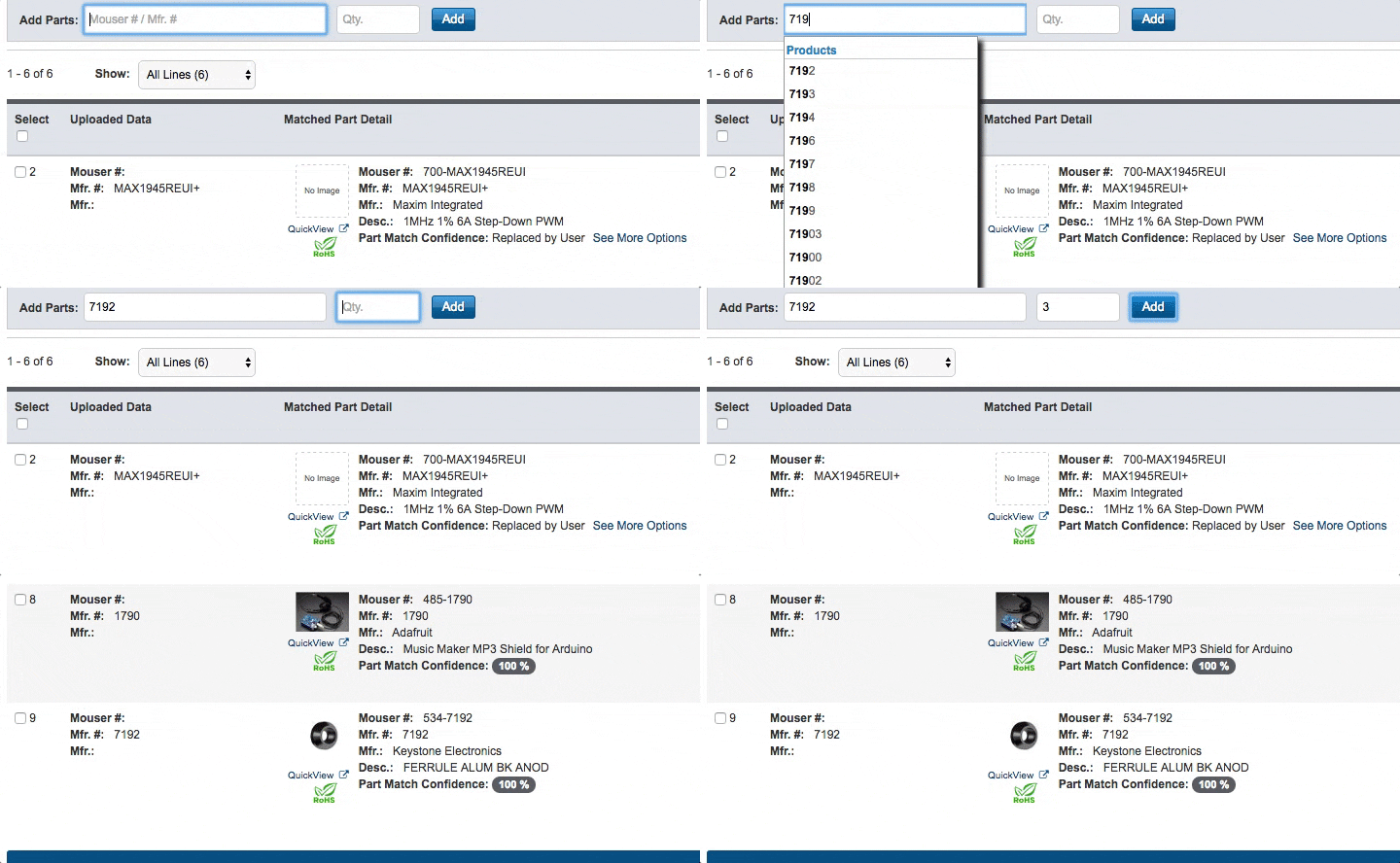
Från BOM-verktygsfältet kan du lägga till en ny rad åt gången till din BOM-lista. Ange ett produktnummer (antingen tillverkarens eller Mousers artikelnummer) och en mängd. Mousers matchningsprocess använder dina angivna alternativ för att hitta det bästa resultatet.
Alla nya rader kommer att läggas till i slutet av din BOM-lista.
Radera en rad eller flera rader
Mousers BOM-verktyg låter dig importera din data på två sätt:
Det finns två sätt att radera rader från din BOM-lista.
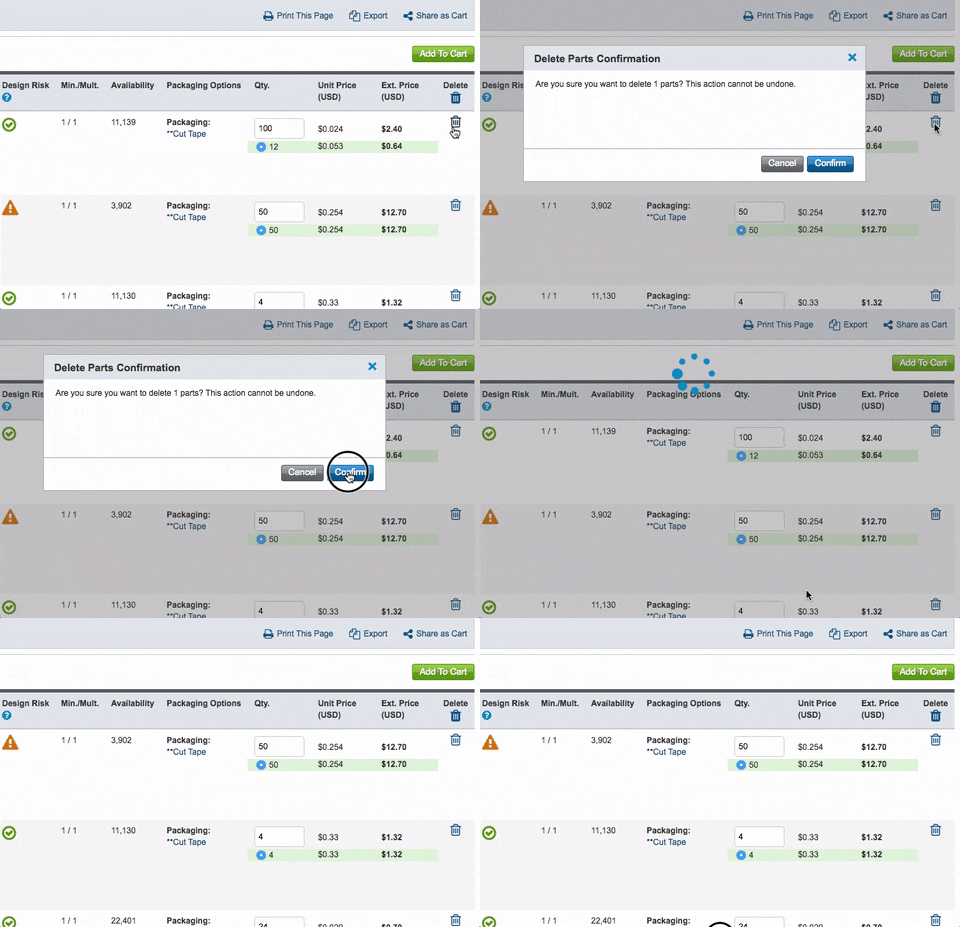
1. Radera en enkel rad.
Välj papperskorgsikonen på BOM-raden som du vill radera. Bekräfta eller avbryt ditt val. Sidan laddas om och uppdaterar din BOM-lista.
2. Radera en eller flera rader.
Välj en eller flera rader med hjälp av radens kryssrutor och välj sedan papperskorgen i BOM-verktygsfältet. Bekräfta eller avbryt ditt val. Sidan laddas om och uppdaterar din BOM-lista.

Redigera produktmatchningar
Om du av någon anledning vill ändra den produkt som matchats på en rad, kan du välja ”se fler alternativ”. Raden utökas med möjliga produkter baserat på den data som du har laddat upp.
Välj ”ersätt” i ett av produktalternativen för att ändra din BOM-rad.
Om "Se fler alternativ" inte är synligt, då hittades inga fler alternativ för den uppladdade informationen.

Tillbaka till verktyg
Relaterade artiklar